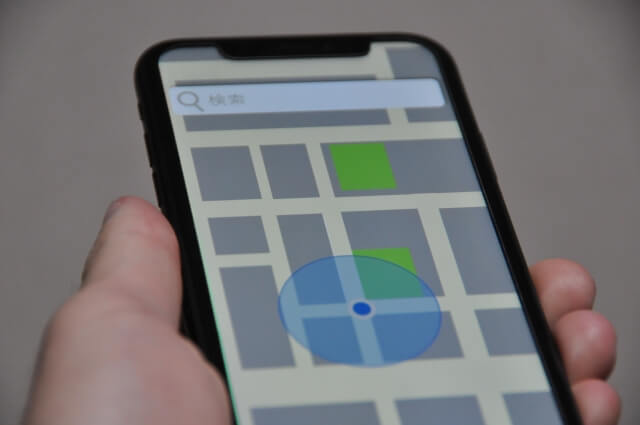
「iPhoneでGoogleマップを使っているのに、自転車ルートが表示されない…」そんな経験はありませんか。
実はこのトラブル、アプリや設定、そして通信環境などの複数の要因が関係しています。
本記事では、Googleマップで自転車でのルートがなぜか表示されないときに確認すべきポイントと、その解決策をわかりやすく解説します。
iPhoneユーザーが見落としがちな設定のコツや、地域による制限、最終的な再インストールの方法まで、すべてのケースをカバー。
この記事を読めば、もう「ルートが出ない」と困ることはありません。
次のサイクリングをスムーズに楽しむために、ぜひチェックしてみてください。
Googleマップで自転車ルートが表示されないのはなぜ?

Googleマップで自転車ルートを検索しても表示されないとき、まず考えられるのはアプリや設定、そして地域の問題です。
ここでは、iPhoneユーザーに多い原因と、最初に確認しておきたい基本ポイントを解説します。
iPhoneで起こりやすい「自転車ルート非表示」トラブルの概要
iPhoneでGoogleマップを使う際、自転車ルートが表示されないのは珍しいことではありません。
原因はさまざまで、アプリのバージョンや設定、通信環境など複数の要素が関係しています。
特に多いのは、「自転車モードが選択されていない」か「地域が対応していない」ケースです。
また、iPhone特有の設定(位置情報やアプリ権限)が原因となることもあります。
この章では、そうしたトラブルの全体像を整理していきましょう。
| 主な原因 | 発生しやすい状況 |
|---|---|
| 自転車モードの未選択 | ルート検索時に「車」や「徒歩」が選ばれている |
| アプリのバージョンが古い | アップデートが長期間行われていない |
| 通信環境の不安定 | Wi-Fiやモバイルデータが途切れやすい環境 |
| 地域の非対応 | 地方や山間部などで自転車ルートが設定されていない |
まず確認すべき基本的な設定ポイント
自転車ルートが表示されない場合、まず最初に確認したいのが設定の基本項目です。
焦ってアプリを削除する前に、これらのポイントを一つずつチェックすることが大切です。
以下の3つを確認すれば、多くのケースで問題を解消できます。
- 移動手段が「自転車」に設定されているか
- アプリが最新バージョンに更新されているか
- インターネット接続が安定しているか
これらを確認しても解決しない場合は、次章で紹介する「iPhoneの設定やアプリの不具合」について掘り下げていきましょう。
問題を切り分ける第一歩は、基本をしっかり押さえることです。
iPhoneの設定やアプリの不具合が原因の場合

Googleマップの自転車ルートが表示されない場合、実はアプリの不具合やiPhoneの設定ミスが原因であることが多いです。
ここでは、よくある3つのケースと、それぞれの対処法を具体的に解説します。
自転車モードが選択されていないケース
Googleマップには、「車」「徒歩」「公共交通機関」「自転車」など複数の移動モードがあります。
誤って他のモードが選ばれていると、自転車ルートは表示されません。
最初に確認すべきは、移動手段のアイコンが「自転車」になっているかどうかです。
モードを切り替えるには、検索画面上部のアイコンをタップし、「自転車」を選択します。
これだけでルートが表示されることもあります。
| 項目 | 操作方法 |
|---|---|
| 移動モード | ルート検索画面上のアイコンから「自転車」を選択 |
| ルート設定 | 開始地点と目的地を正確に指定する |
Googleマップアプリのバージョンが古い場合の対処法
古いバージョンのGoogleマップを使用していると、自転車ルート機能が正しく動作しないことがあります。
特にiPhoneの場合、OSやアプリの互換性の影響を受けやすいため、常に最新バージョンへの更新が重要です。
App Storeを開き、「Googleマップ」と検索して「アップデート」ボタンが表示されたら必ず更新しましょう。
更新後にアプリを再起動し、再度ルート検索を試すと改善するケースが多いです。
| 確認項目 | 手順 |
|---|---|
| 最新バージョンの確認 | App Store → Googleマップ → バージョン情報を確認 |
| アップデート方法 | App Store → 「アップデート」ボタンをタップ |
| 再起動 | アプリを一度終了して再起動する |
アプリのキャッシュ削除と再起動の手順
Googleマップが正常に動作しないとき、キャッシュ(過去のデータ)が原因のこともあります。
古いデータが残っていると、新しいルート情報が読み込まれない場合があります。
iPhoneでは、設定からアプリのキャッシュを削除することはできませんが、次の方法で同様の効果が得られます。
- Googleマップを完全に終了する(スワイプして閉じる)
- iPhoneを再起動する
- 必要に応じて「設定 → 一般 → iPhoneストレージ → Googleマップ → Appを削除」し、再インストールする
キャッシュ削除や再起動を行うことで、表示トラブルの約半数が改善すると言われています。
このステップを行っても改善しない場合は、次に紹介する「通信や地域設定」に問題がある可能性があります。
通信・位置情報・地域制限による影響

Googleマップの自転車ルートが表示されない場合、アプリや設定以外にも「通信環境」や「地域の制限」が関係していることがあります。
特にiPhoneは、位置情報サービスやネットワーク設定が細かく制御されているため、少しの設定違いでも影響を受けることがあります。
ここでは、通信や地域に関する3つのチェックポイントを詳しく解説します。
インターネット接続が不安定なときの確認方法
自転車ルートを表示するには、リアルタイムで地図データを読み込むため、安定した通信が必要です。
Wi-Fiが途切れやすい環境や、モバイルデータ通信の速度制限中などでは、ルートがうまく表示されません。
まずは「Safariなど他のアプリで通信が正常にできるか」を確認してみましょう。
問題が通信にある場合は、次のような対処法が効果的です。
- Wi-Fiとモバイルデータを切り替えて再接続する
- 機内モードを一度オンにしてからオフにする
- iPhoneを再起動する
| 症状 | 対応策 |
|---|---|
| 地図が途中で止まる | 通信環境をWi-Fiまたは4G/5Gに切り替える |
| ルートが読み込まれない | 再接続またはアプリ再起動 |
| 読み込みが極端に遅い | 速度制限や電波状況を確認する |
地域によって自転車ルートが非対応な場合
Googleマップの自転車ルートは、世界中どこでも利用できるわけではありません。
都市部では問題なく表示されますが、地方や山間部などでは、そもそも自転車ルート情報が提供されていないことがあります。
地域が対応していない場合は、どんなに設定を直してもルートが表示されないのです。
確認するには、近くの都市(例:東京・大阪など)で同じようにルート検索をしてみましょう。
もし都市部では表示されるのに、自分の地域では表示されない場合、それは「非対応エリア」である可能性が高いです。
| 地域 | 自転車ルート対応状況 |
|---|---|
| 東京・大阪・名古屋などの都市部 | ほぼ完全対応 |
| 地方都市・郊外 | 部分的に対応(道路による) |
| 山間部・農村地域 | 非対応またはルート不明 |
位置情報サービスの設定を見直すポイント
iPhoneで位置情報がオフになっていると、Googleマップが現在地を正確に認識できず、ルート検索が機能しないことがあります。
設定を確認するには、以下の手順を実行してください。
- iPhoneの「設定」アプリを開く
- 「プライバシーとセキュリティ」→「位置情報サービス」を選択
- 「Googleマップ」をタップし、「このAppの使用中のみ許可」を選択
「許可しない」に設定されていると、自転車ルートが正しく表示されないことがあります。
位置情報サービスはバッテリー消費が気になるかもしれませんが、ルート検索には欠かせない設定です。
通信・地域・位置情報の3つを正しく設定すれば、ほとんどの表示トラブルは解決します。
アカウント・同期エラーが原因のとき
Googleマップの自転車ルートが表示されないとき、意外と見落とされがちなのが「Googleアカウントの問題」です。
同期がうまくいっていなかったり、ログイン情報が古いままだと、マップの機能が正常に動作しないことがあります。
ここでは、アカウント関連のエラーを特定し、解決するための手順を紹介します。
Googleアカウントの再ログインで改善するケース
アプリが正しいデータにアクセスできていない場合、ログアウトして再度ログインするだけで改善することがあります。
特にiPhoneを長期間再起動していなかったり、複数のGoogleアカウントを併用している場合は、この手順が有効です。
再ログインによって、同期エラーや古いキャッシュ情報がリセットされることが多いです。
再ログインの手順は次の通りです。
- Googleマップを開く
- 右上のプロフィールアイコンをタップ
- 「別のアカウントを使用」または「ログアウト」を選択
- 再度ログイン情報を入力してサインインする
| 状況 | 改善策 |
|---|---|
| ルート検索が動かない | アカウントを一度ログアウトし再ログイン |
| 保存済みルートが表示されない | ログイン中のアカウントを確認・切り替え |
アカウント設定の確認と同期エラーの解消手順
Googleマップは、アカウントの同期を通して地図データや履歴を管理しています。
そのため、同期がオフになっていると最新情報が取得できず、自転車ルートが正しく表示されないことがあります。
Googleアカウントの同期設定をオンにすることで、データが最新の状態に保たれます。
設定の確認方法は次の通りです。
- iPhoneの「設定」アプリを開く
- 「パスワードとアカウント」または「メール」項目を選択
- Googleアカウントを選択し、「同期」や「メール・連絡先・カレンダー」がオンになっているか確認
もし同期がオフになっていた場合はオンに切り替え、Googleマップを再起動してみましょう。
それでも改善しないときは、Googleアプリ全体のキャッシュをクリアすることで復旧する場合もあります。
| チェック項目 | 設定内容 |
|---|---|
| 同期の有無 | オンに設定する |
| アカウントの有効性 | Google公式サイトでサインインを確認 |
| キャッシュ | アプリ削除→再インストールで初期化 |
Googleマップはアカウント情報を基盤として動作しているため、設定のズレがルート非表示の原因になることもあります。
アカウント周りを整理したら、再度ルート検索を試してみてください。
それでも表示されないときに試す最終手段

ここまでの方法をすべて試しても自転車ルートが表示されない場合は、アプリやデータそのものに問題がある可能性があります。
この章では、最終手段として有効な「再インストール」や「他の地図アプリを利用する方法」を紹介します。
Googleマップの再インストール
アプリを削除して再インストールすると、内部データや設定の不具合がリセットされます。
この方法は、キャッシュ削除よりも強力で、動作が不安定なときの最終手段としておすすめです。
ただし、再インストールするとオフラインマップや履歴が削除されるため、必要に応じてバックアップを取っておきましょう。
再インストールの手順は以下の通りです。
- iPhoneのホーム画面でGoogleマップのアイコンを長押し
- 「Appを削除」をタップ
- App Storeを開き、「Googleマップ」を検索
- 再度インストールし、ログインする
| トラブル状況 | 再インストールの効果 |
|---|---|
| アプリが頻繁に落ちる | キャッシュや破損データの削除で改善 |
| 地図が真っ白で表示されない | データの再読み込みで正常化 |
| ルートが一切表示されない | 初期状態に戻して再設定可能 |
他の地図アプリとの比較・代替案
もし再インストールしても解決しない場合は、他の地図アプリを使うのも一つの方法です。
Apple純正の「マップ」や、「Yahoo!カーナビ」「Komoot(コムート)」など、自転車に特化したナビアプリも便利です。
Googleマップだけにこだわらず、自分の走る環境に最適なアプリを選ぶことが重要です。
| アプリ名 | 特徴 | おすすめ度 |
|---|---|---|
| Appleマップ | iPhone標準搭載、自転車経路も一部対応 | ★★★★☆ |
| Yahoo!カーナビ | 交通情報に強く、自転車でも応用可能 | ★★★☆☆ |
| Komoot | サイクリング向けルート設計に特化 | ★★★★★ |
一時的なGoogleマップの不具合は、時間が経つと改善される場合もあります。
再インストールや他アプリの併用で様子を見ながら、自転車ルートを快適に利用できる環境を整えましょう。
焦らず順に試すことで、99%の「表示されない」トラブルは解決できます。
まとめ:iPhoneで自転車ルートを快適に使うために
ここまで、Googleマップで自転車ルートが表示されないときの原因と解決方法を詳しく見てきました。
最後に、トラブルを防ぎ、いつでも快適にルートを利用できるようにするためのポイントを整理しておきましょう。
トラブルを防ぐための定期チェックリスト
自転車ルートが急に表示されなくなるのを防ぐには、日頃のメンテナンスが大切です。
「使う前にちょっと確認」を習慣にするだけで、トラブルの9割は回避できます。
| チェック項目 | 確認内容 |
|---|---|
| アプリのバージョン | 常に最新状態に保つ(App Storeで確認) |
| 通信環境 | Wi-Fiまたはモバイルデータが安定しているか確認 |
| 位置情報 | 「このAppの使用中のみ許可」に設定 |
| 地域設定 | 自転車ルート対応エリアか確認 |
| アカウント状態 | ログイン・同期が正常に動作しているか確認 |
これらの基本を定期的に確認しておけば、「突然表示されない」という状況を大幅に減らせます。
サイクリングをもっと楽しむための活用ヒント
せっかく自転車ルートを使うなら、より快適で安全に走行したいですよね。
Googleマップには、意外と知られていない便利な機能がたくさんあります。
- 音声ナビ機能:AirPodsなどを使えば、スマホを見なくてもルート案内を聞ける
- ルート共有機能:友人とルートを共有して、同じ道を走ることができる
- お気に入り登録:よく使う目的地を保存しておけば、次回の検索がスムーズ
また、定期的にGoogleマップを開いて更新を行うことで、新しい道路やサイクリングルートも自動的に反映されます。
アプリを放置せず、こまめにアップデートしておくことが快適な利用への近道です。
iPhoneとGoogleマップをうまく活用すれば、サイクリングはもっと自由で楽しいものになります。
この記事で紹介したポイントを実践して、次のサイクリングを思い切り楽しんでください。
