
Amazonプライムを毎日当たり前のように使っていたのに、スマホを機種変更したあと、「え、なんで?ログインできない…」
「ずっと使ってきたのに急に締め出されたみたいで不安」
「子どもと一緒に映画見ようと思ったのに見れなくて泣かれた」…こんな声が本当に多いんです。
便利だった日常が突然途切れるって、すごくショックですよね。
でも大丈夫。結論から言うと、少し注意して設定を見直すだけで、ちゃんと新しいスマホでもまたAmazonプライムを楽しめます。
多くの人がつまずくのは、IDやパスワードを間違えたり、古い端末に残った認証設定が原因だったりするだけなんです。
これさえ理解しておけば、解決は難しくありません。
この記事では、実際にみんなが「どうしよう」と悩んでいたリアルな事例も交えながら、原因と対策をわかりやすく説明します。
そして、新しいスマホでスムーズにプライムを使うコツもたっぷりお話しします。
きっと読み終わるころには、モヤモヤや焦りがスッと消えて「よし、やってみよう!」と思えるはずです。 さあ、一緒に解決への一歩を踏み出しましょう。
- 機種変更後にAmazonプライムにログインできない原因とは
- ログインできない時の対処法と再設定手順
- 新しい端末でのAmazonプライム設定方法
- 機種変更後にAmazonプライムが見れないときの確認ポイント
- 機種変更に伴う注意点とトラブル予防策
- 困ったときの問い合わせ先とサポート活用法
- まとめ:機種変更後は早めの設定確認を
機種変更後にAmazonプライムにログインできない原因とは
よくあるエラーとその理由
機種変更後にAmazonプライムへログインできなくなる原因で最も多いのが「IDやパスワードの入力間違い」
「古いキャッシュの影響」です。
普段はスマホの自動入力に頼っている方も多いですが、これが曲者で、古い情報を読み込み間違ったIDやパスワードを入力してしまうケースがあります。
また、端末のキーボード補完機能が誤作動する場合もあります。
さらに、Amazonのシステム側が一時的にメンテナンスを行っていることがあり、そのタイミングでは正しい情報を入れてもログインがはじかれる場合があります。
機種変更特有のログイントラブル
加えて、機種変更後は端末情報が変わるため、SMS認証や二段階認証の確認がうまく進まないケースが増えます。
以前のスマホでしかSMSを受信できない設定のままですと、新しいスマホに認証コードが届かずログインできません。
また、二段階認証を設定していた場合にバックアップコードを用意していないと詰んでしまうこともあります。
こうした「前の端末ありき」のセキュリティ設定が、機種変更後の大きな壁になってしまうのです。
ログインできない時の対処法と再設定手順
パスワードを忘れた場合の対応
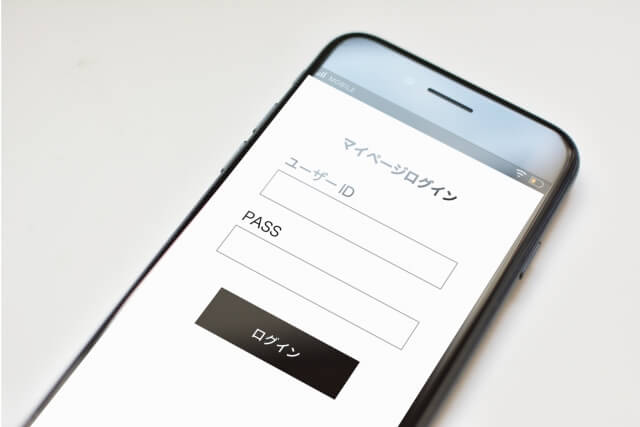
パスワードが思い出せない場合は、Amazonログイン画面にある「パスワードをお忘れですか?」から再設定を行いましょう。
登録しているメールアドレスか携帯番号に届く手順に従うだけで簡単に再設定できます。
このとき、推測されにくい強固なパスワードを設定することを強くおすすめします。
さらにメモやパスワード管理アプリを活用して安全に保管しておくと良いでしょう。
SMS認証や二段階認証の確認方法
二段階認証が有効な場合は、ログイン時に必須となる認証コードが届くかどうかが重要なポイントです。
届かない場合は、まず新しい端末でSMS受信が正常にできるか、SIMカードが正しく動作しているかを確認してください。
もし古い端末でのみSMSが届く設定の場合は、一時的にSIMを戻すことでコードを受け取り、すぐに新しい番号やメールでの認証に切り替えることを推奨します。
それでも解決しない場合は、Amazonの「セキュリティ設定」から認証方法を見直してくださいね。
新しい端末でのAmazonプライム設定方法
アカウントの引き継ぎと登録手順
新しい端末では、まずAmazonショッピングアプリやAmazonプライムビデオアプリをインストールします。
その後、これまで使っていたAmazonアカウントのIDとパスワードでログインすれば、すぐにいつものサービスを利用できます。
クラウドで管理されているので、基本的に購入履歴やプライム会員情報が消える心配はありません。
ただ、配送先住所や支払い方法がきちんと移行されているかは念のためチェックしましょう。場合によっては再入力が必要になることもあります。
アプリの再インストールと初期設定
もし新しいスマホでアプリの動きがおかしい、映像がうまく再生されないなどの不具合がある場合は、一度アプリをアンインストールし再インストールするのがおすすめです。
これで古いキャッシュや不要な設定がクリアになり、正常に動作するケースが多いからです。
また、このタイミングでプッシュ通知やWi-Fi接続時の自動ダウンロード設定などを見直しておくと、より快適に使えますよ。
機種変更後にAmazonプライムが見れないときの確認ポイント
ネット接続やアプリ設定の見直し
機種変更をした後、Amazonプライムが見られないと戸惑う方が非常に多いです。
新しい端末を手にしたときは、まず安定したインターネット接続が確保されているかをしっかり確認してください。
Wi-Fiに繋がっているつもりでも、ルーターとの距離が遠く電波が不安定だったり、モバイルデータ通信の設定がOFFになっているケースがあります。
また、通信制限にかかっていると、正常に動画が再生されず読み込みで止まってしまうこともあります。
次に重要なのが、Amazonプライムのアプリが最新バージョンであるかどうかです。古いバージョンのアプリではログインエラーや、コンテンツが表示されないトラブルが頻発します。
ストアを開いてアップデートの有無を確かめ、必要なら更新してください。
アカウントの有効状態とサブスクリプション確認
次に確認してほしいのは、Amazonアカウントが有効で、プライム会員資格が継続中であるかどうかです。
意外と多いのが、クレジットカードの有効期限切れや残高不足で、自動更新が失敗しているケースです。
すると、ログインはできるのに「プライム対象コンテンツが再生できない」といった状態に陥ります。
Amazonの「アカウントサービス」から会員情報を確認し、問題があれば支払い方法を見直してください。
決済情報を更新するだけでスムーズに視聴が再開できることも多いので、面倒がらずチェックしましょう。
機種変更に伴う注意点とトラブル予防策
アカウント情報・履歴の確認
機種変更をするときに多いのが、古い端末でログアウトをし忘れることです。
これにより、同じアカウントが複数端末に紐づき、Amazon側で利用制限がかかる場合があります。
安心して新しい端末を使うためには、旧端末からきちんとログアウトするか、Amazonの「コンテンツと端末の管理」ページで不要なデバイスを登録解除してください。
また、これまでの購入履歴やウォッチリストは基本的に引き継がれますが、念のためマイページで情報が正しく反映されているか確認するのがおすすめです。
もし履歴が一部欠けていると感じたら、再度ログインし直すことで改善する場合もあります。
auや他キャリア連携の確認事項
さらに注意したいのが、auやソフトバンク、ドコモの「キャリア決済」でプライム会員費を支払っている方です。
機種変更でSIMを入れ替えたり、キャリアショップで契約内容を更新すると、決済連携が一時的に解除されるケースがあります。
この場合は、各キャリアのマイページやショップ窓口で再認証の手続きを行い、Amazonプライム側にも正しい情報が送られているかを必ず確認してください。
これを怠ると、プライムの権利が失効していないのに動画が見られない、といったややこしい状況になりがちです。
面倒でもここを押さえることで、「なぜか使えない」というストレスを大幅に減らせます。
困ったときの問い合わせ先とサポート活用法
カスタマーサービスへの連絡方法
もし自分で調べても原因が分からない、解決しないと感じた場合は、Amazonカスタマーサービスへの問い合わせを強くおすすめします。
Amazonのサイトやアプリのヘルプページから「チャットで相談」「電話をリクエスト」など複数の手段が選べます。
チャットは待ち時間が短く、AIによる一次対応で基本的なトラブルを素早く解決できることも魅力です。
状況によってはそのままオペレーターに引き継がれ、個別に詳しく調査してもらえます。
決済の履歴やデバイス登録状況もすぐに調べてもらえるので、遠慮せずに活用しましょう。
よくある質問(FAQ)での解決手順
また、すぐに解決できるケースとしては、Amazon公式のよくある質問(FAQ)ページの利用があります。
FAQでは代表的なエラーコードや、ログインできない際の段階的なチェック方法が詳しく紹介されているので、自力で問題を絞り込むのに役立ちます。
たとえば「アカウントが見つかりません」といったメッセージが出る場合には、アカウントに紐づいたメールアドレスや電話番号を再確認するだけで済むこともあります。
それでも解決しなければ、問い合わせフォームから具体的な状況を伝えてください。
サポートスタッフが個別に調べ、丁寧に対応してくれます。
まとめ:機種変更後は早めの設定確認を
機種変更後にAmazonプライムが使えない原因は、ネット接続の設定漏れ、アプリのバージョン不具合、アカウントの決済停止やキャリア連携の途切れなど、さまざまです。
放置しているとせっかくのプライム特典を存分に活用できず、もったいないですよね。
ぜひ、今回ご紹介したポイントを参考に、早めに設定を見直してください。
「よく分からないからそのうちに…」ではなく、すぐにチェックすることが快適な動画ライフへの近道です。
これからも新しい端末で、Amazonプライムを思う存分楽しんでください。
