
「マイクラって楽しいけど、スマホでやるのってちょっとむずかしいな…」そんなふうに感じたこと、ありませんか?
たとえば、ブロックを置こうとしたら間違えて壊しちゃったり、敵から逃げたいのに指がうまく動かなくてやられちゃったり。
「もう!ぜんぜん思いどおりに動かない!」って、スマホの画面を何度もタップしてイライラしたことがある人も多いはずです。
あるいは、「30分プレイしただけで、親指がめっちゃ痛くなる…」
「もっとサバイバル楽しみたいのに、画面が小さくて見にくいし、操作がつらい…」といった声もよく聞きます。
これは、たくさんの初心者が直面するリアルな悩みなんです。
でも、大丈夫。実はそのモヤモヤ、“コントローラー”を使うだけでスッと解決するんです!
ボタンで操作すれば、キャラもサクサク動くし、ジャンプも戦いもバッチリ。
まるでゲーム機で遊んでいるような快適さが、スマホでも味わえるようになります。
この記事では、はじめての人でもわかりやすいように、コントローラーの選び方・つなぎ方・おすすめモデルまでしっかり解説しています。
これを読めば、あなたのマイクラライフがグンと楽しくなるはず!それでは、さっそく始めていきましょう。
- スマホ版マイクラにコントローラーを使うメリットとは?
- スマホ版マイクラ対応コントローラーの選び方ガイド
- スマホ版マイクラでのコントローラー接続方法
- 接続できない・反応しない時の対処法
- 快適にプレイするための操作設定と活用術
- スマホ版マイクラに最適なコントローラーまとめ
スマホ版マイクラにコントローラーを使うメリットとは?
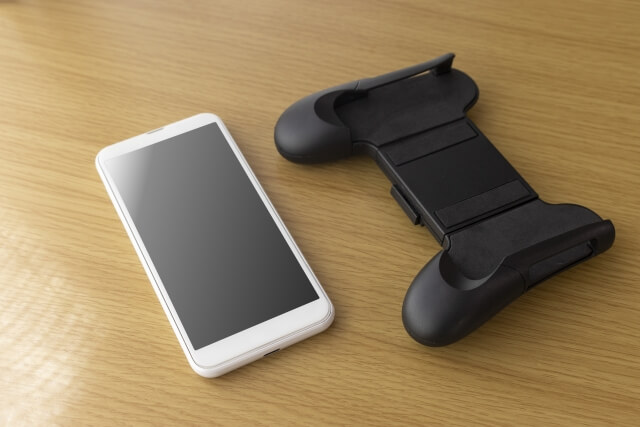
スマホ版マイクラとは?基本情報とプレイ環境
『Minecraft』は、ブロックを使って自由に世界を作り上げる人気のサンドボックスゲームです。
スマホ版(通称「PE版」)は、AndroidやiOSの端末でプレイ可能で、いつでもどこでも楽しめる点が魅力です。
場所や時間を選ばずプレイできることから、多くのユーザーに親しまれています。
ただし、スマホの画面でタッチ操作を行う際には、誤操作や視界の遮りといった操作性に関する悩みがつきものです。
特に建築やPvP(プレイヤー対プレイヤー)などの高度なアクションを行う場合には、より直感的かつ正確な操作が求められるため、外部コントローラーの導入が大きな助けとなるのです。
なぜコントローラーがあると快適なのか
コントローラーを使うことにより、操作の正確性が飛躍的に向上し、ゲームの臨場感もアップします。
たとえば、アナログスティックによってキャラクターの移動がスムーズになり、ボタン操作によってブロックの配置や攻撃が迅速に行えるようになります。
特にアクション性の高い場面では、プレイ効率が大幅に改善されるのです。
さらに、コントローラーを使えば手が自然な形で構えられるため、長時間のプレイでも疲れにくく、指や手首への負担を軽減できます。
これは、健康面でも非常に大きなメリットといえるでしょう。
スマホでのゲームプレイをより楽しく、より本格的にしたい方にとって、コントローラーは欠かせないアイテムです。
スマホ版マイクラ対応コントローラーの選び方ガイド

初心者におすすめの選定ポイントと必要機能
初心者の方にとって、最初のハードルとなるのが「どのコントローラーを選べば良いのか」という点です。
まず第一に、スマホに対応していることが明記された製品を選ぶことが重要です。
特にiOSとAndroidのどちらに対応しているかを確認することは基本中の基本です。
次に、握りやすさや重量バランスの良さ、持続可能なバッテリー性能など、快適に使い続けるための機能にも注目しましょう。
加えて、押し心地の良いボタン配置や、応答速度の速さ(低遅延)は、ストレスのない操作に欠かせないポイントです。これらの条件を満たす製品であれば、初心者でも安心してゲームを楽しむことができます。
Bluetoothと有線、どちらが最適?
コントローラーの接続方法には主にBluetoothと有線の2種類があります。
Bluetooth接続は、ケーブルが不要で持ち運びにも便利な点が最大の利点です。場所を選ばず、すぐに接続してプレイを開始できるのは非常に便利です。
一方、有線接続には遅延が非常に少なく、通信が安定しているという明確なメリットがあります。特に反応速度が求められるゲームプレイにおいては、有線接続が有利になる場面も多いです。
どちらを選ぶかは、プレイスタイルや使用環境に応じて判断するのがおすすめです。
たとえば、外出先でカジュアルに楽しみたいならBluetooth、自宅で集中して長時間プレイするなら有線といった使い分けが現実的です。
価格別&機能別おすすめモデル紹介
コントローラーは価格帯によって性能や機能が異なります。
以下に、予算や目的に応じたおすすめモデルを紹介します。
- 3,000円前後のエントリーモデル:操作がシンプルで、初めてのコントローラーとして最適です。最低限の機能を備えており、初期投資を抑えたい方におすすめです。
- 5,000〜8,000円の中級モデル:振動機能や連射機能、グリップの快適性など、ゲームをより深く楽しめる機能が充実しています。長く使いたい方にとってバランスの良い選択です。
- 10,000円以上の高級モデル:高精度なアナログスティックやカスタマイズ可能なボタンなど、プロ仕様の操作性が魅力です。本格的にマイクラをプレイしたい方、eスポーツ的な楽しみ方をしたい方にはうってつけです。
スマホ版マイクラでのコントローラー接続方法

Androidでの接続手順と注意点
- コントローラーの電源を入れ、ペアリングモードにします(多くの場合、特定のボタンを長押しすることで設定できます)。
- スマートフォンの「設定」アプリを開き、「Bluetooth」メニューに進みます。
- 使用したいコントローラーが一覧に表示されたら選択し、接続を完了させます。
- 接続が完了すると、マイクラの設定画面でコントローラーが認識され、操作設定を調整できるようになります。
※接続できない場合は、スマホのOSバージョンやBluetoothの互換性、他の接続機器との干渉などを確認することが重要です。
機種によってはファームウェアの更新が必要な場合もあるため、製品の公式サポートページを確認しましょう。
iPhoneでの接続手順と注意点
- iOS13以降に対応したコントローラーであることを確認します(Apple公式でMFi認証を受けている製品がおすすめです)。
- iPhoneの「設定」→「Bluetooth」に進み、使用したいコントローラーを選びます。
- 接続が完了すると、マインクラフトの設定画面に「コントローラー」の項目が表示され、カスタマイズが可能になります。
iPhoneでは一部の非公式コントローラーが認識されないことがあります。
そのため、購入前には必ずApple公式サイトや製品の対応表を確認し、確実に動作するモデルを選ぶことが推奨されます。
特に低価格帯の製品は動作保証がない場合があるため、注意が必要です。
接続できない・反応しない時の対処法

よくある原因とチェックポイント
コントローラーがスマホにうまく接続できない、または操作が反映されないという悩みは、初心者に限らず多くのユーザーが経験しています。
まずは、基本的な接続環境と設定項目を確認することが第一歩です。
- Bluetoothが有効になっているかどうかを確認してください。オフになっている場合、当然ながらペアリングはできません。
- コントローラーが正しい方法でペアリングモードに入っているかをチェックします。機種によってペアリング方法が異なるため、説明書の確認も忘れずに。
- 使用しているスマホが対象機種であるかどうかを事前に調べておくことが重要です。特にiOSの古い機種やAndroid 6.0以下では対応外の製品もあります。
- マインクラフトのバージョンが最新であるかも必ず確認しましょう。アップデートによりコントローラーへの対応が改善されているケースもあります。
こうした確認を行うことで、接続トラブルの多くは初歩的な原因であることが判明することが多いです。
スマホの設定確認とトラブルシューティング
基本のチェックでも解決しない場合、次に試したいのがスマホ自体の設定を見直すことです。
- スマホの「設定」→「Bluetooth」画面から一度登録済みのデバイスを削除し、再度ペアリングすることで、誤作動や認識エラーが解消する場合があります。
- スマホを一度再起動することで、キャッシュがクリアされ、Bluetooth通信の不具合が改善されることも。
- OSのアップデート後に、以前使えていたコントローラーが突然使えなくなることも報告されています。この場合は、コントローラー側のファームウェア更新が必要になることもあるため、メーカーのサポート情報を確認しましょう。
加えて、他のスマホやタブレットでも接続できるかを試してみることで、コントローラー本体の故障を確認することも可能です。
快適にプレイするための操作設定と活用術
ボタン配置とおすすめ設定方法
スマホ版マイクラにおいて、コントローラーのボタン配置はプレイ体験に大きく影響する重要な要素です。
各ボタンに割り当てる操作を見直すことで、格段に操作がしやすくなります。
- 設定メニューから「コントローラー設定」へ進み、自分のプレイスタイルに合ったボタン配置にカスタマイズしましょう。
- よく使う操作、たとえばジャンプ・ブロックの設置・攻撃などは、反射的に押しやすい位置に設定するのがコツです。
- 複数のアクションを割り当てることができるボタンもあり、長押しと短押しで操作を分けるとより効率的なプレイが可能になります。
さらに、ボタン感度や反応速度を微調整することで、自分の感覚により近い操作感覚に近づけることができます。
ゲームパッドとタッチ操作の使い分け
操作の最適化において見逃せないのが、ゲームパッドとタッチ操作の併用です。
- ブロックの細かい配置やアイテムの整理、チャットの送信など、細かな操作はタッチ操作が優れている場面もあります。
- 逆に、移動や戦闘、建築といった連続動作や緊張感のある場面では、ゲームパッドが抜群の効果を発揮します。
- 画面にボタンを出さずに済むため、視界を広く確保できるという利点も見逃せません。
シーンごとに操作方法を使い分けることで、プレイの快適さが一段とアップします。
マルチプレイ時のコントローラー活用テク
マルチプレイでは、単なる操作の快適さだけでなく、チーム内での連携力も問われる場面が多くなります。
- コントローラーを使うことで、反応速度が安定し、複数人での協力プレイにおいてもストレスなく対応できます。
- 一部のBluetoothコントローラーは複数同時接続に対応しており、1台の端末で複数人が遊ぶ場合にも最適です。
- さらに、ボイスチャットアプリやリアルタイムマップツールと組み合わせることで、より戦略的なプレイが可能になります。
このように、コントローラーの導入はマルチプレイにおいても大きなアドバンテージとなります。
スマホ版マイクラに最適なコントローラーまとめ
自分に合ったコントローラーの選び直しポイント
数あるコントローラーの中から最適な1台を見つけるには、使用環境や目的を明確にしたうえで選ぶことが大切です。
- 自宅で腰を据えてプレイするなら、安定性と持ちやすさに優れたフルサイズのワイヤレスコントローラーがおすすめです。
- 移動中の短時間プレイが多い方は、スマホに装着できるクリップ型や一体型のコントローラーが便利です。
- iPhoneユーザーは「MFi認証」マークがあるかどうかを確認し、公式対応製品を選ぶのが安全です。
加えて、バッテリーの持ち時間や重量、カスタマイズ性なども比較材料として検討しましょう。レビューやYouTubeの使用感動画も参考になります。
おすすめの購入場所と入手方法
コントローラーの購入は、信頼できる販売店や公式サイトを選ぶことが基本です。
- Amazon・ヨドバシカメラ・ビックカメラなどの家電量販店では保証付きの製品を多く取り扱っています。
- フリマアプリ(例:メルカリ、ラクマ)では安く入手できることもありますが、初期不良や互換性の問題に注意が必要です。
- 実店舗で試せる場合は、実際に手に取ってボタンの押し心地やサイズ感を確認することをおすすめします。
価格だけでなく、保証内容、返品ポリシー、アフターサポートも重要な判断材料となります。
納得のいく買い物をするためにも、事前の比較検討は欠かせません。
